
Как подключить цифровое пианино к компьютеру и телефону (MIDI)
Звучит сложно, а на деле почти всегда — один кабель. Разбираем, что втыкать в ПК, iPhone, iPad и Android, нужны ли драйверы и в каких приложениях заниматься.

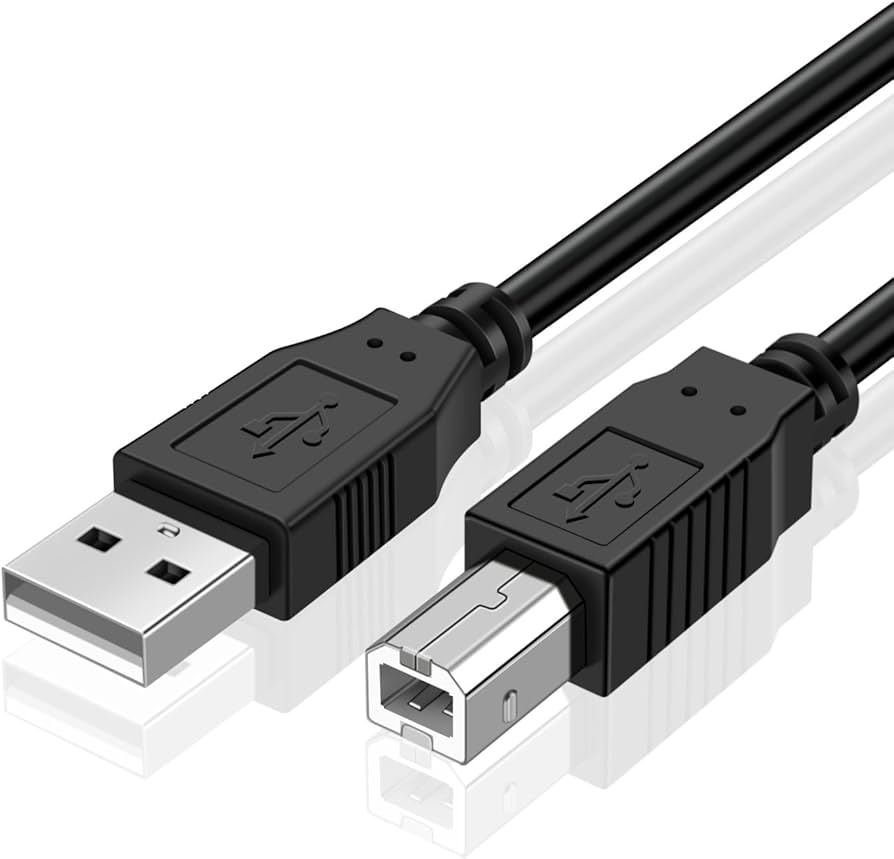
Чтобы подключить цифровое пианино к компьютеру, в большинстве случаев нужен один кабель USB Type A→B: квадратный разъём — в пианино, плоский — в компьютер. Драйверы обычно не требуются: современные инструменты class compliant и опознаются системой сразу. Развилки начинаются дальше — телефон, старый инструмент, нужное приложение, — и их мы разбираем ниже по каждой платформе отдельно.
Коротко
- Один кабель USB A→B (или USB-C→B) — это всё, что нужно для подключения к ПК. Квадратный порт (Type B) — на пианино, плоский — на компьютере.
- Драйверы обычно не нужны. Большинство пианино class compliant — работают сразу, plug & play. Исключение — часть Yamaha под Windows и ASIO для записи.
- iPhone/iPad — кабель плюс фирменный переходник Apple (Camera Adapter); на новом iPad с USB-C можно кабелем USB-C→B напрямую.
- Android — кабель USB-C→B или USB A→B через OTG-переходник. Lightning-адаптеры Apple не подходят.
- MIDI передаёт не звук, а данные о нажатиях — поэтому одно подключение работает и для записи в программе, и для занятий во Flowkey или Simply Piano.
Какой кабель нужен — USB-B или MIDI-DIN?
У большинства современных пианино сзади стоит квадратный порт USB Type B (его подписывают «USB to Host» или «USB Computer») — для него нужен ровно один кабель USB A→B, и больше ничего. Загляните на заднюю панель: квадратный разъём — это USB-B, и тогда вы в самом простом сценарии. Скажем прямо: всё, что нужно, чтобы отправить MIDI с пианино в компьютер и обратно, — это один USB-кабель.
Тут есть одна частая ловушка. Кроме квадратного Type B на пианино нередко бывает второй, плоский порт USB Type A — но он только для флешки. MIDI он не передаёт, и подключить через него инструмент к компьютеру не выйдет. Запомните разницу: плоский Type A — для USB-накопителя, квадратный Type B — для компьютера.
А вот если на задней панели вы видите два круглых пятиконтактных гнезда с подписью MIDI In и MIDI Out — перед вами старая или профессиональная схема 5-pin MIDI DIN. Напрямую в компьютер она не идёт: понадобится отдельный MIDI-USB интерфейс — небольшая коробочка-переходник, недорогая. Так что простое правило: квадратный порт — кабель USB A→B; два круглых — кабель плюс MIDI-USB интерфейс.
Как подключить цифровое пианино к iPhone или iPad?
К iPhone и iPad пианино подключается через фирменный переходник Apple — прямого USB-A на этих устройствах нет. Базовая связка такая: тот же кабель USB A→B плюс Apple Camera Adapter (Lightning — для старых устройств, USB-C — для новых). Кабель идёт в пианино, его плоский конец — в переходник, переходник — в телефон или планшет.
Есть и более короткий путь. На новых iPad с разъёмом USB-C переходник не нужен вообще — берите кабель USB-C→B и втыкайте напрямую. Меньше звеньев — меньше поводов для сбоя.
Один практический момент, о котором мы предупреждаем: некоторые клавиатуры «прожорливы» по питанию, и тогда стоит брать Camera Adapter с отдельным разъёмом под питание (вариант Lightning to USB 3). Он подаёт ток на инструмент и не даёт связи отвалиться на середине занятия.
Как подключить к Android?
К Android-смартфону или планшету пианино подключается одним из двух способов. Если у телефона разъём USB-C — берите кабель USB-C→B и подключайтесь напрямую, как на iPad с USB-C. Если хочется использовать обычный кабель USB A→B — добавьте OTG-переходник (On-The-Go): USB-A→USB-C, а для совсем старых устройств — USB-A→microUSB.
Важная оговорка: Lightning-адаптеры Apple с Android несовместимы — это разные экосистемы, переходник от iPhone тут не сработает. И ещё нюанс из живого опыта: не каждое Android-приложение корректно пропускает звук обратно через MIDI, поэтому со звуком в отдельных программах возможны странности. Сам MIDI-сигнал (ноты) при этом проходит — просто проверяйте поведение на своём конкретном приложении.
Нужны ли драйверы?
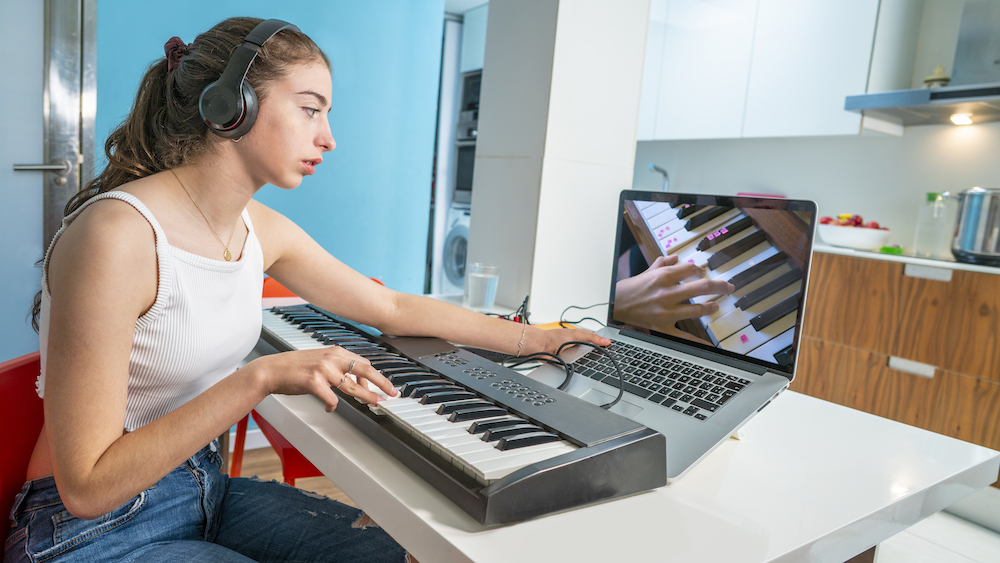
В большинстве случаев драйверы не нужны: современные пианино class compliant, то есть система опознаёт их сразу при подключении — plug & play, без установки чего-либо. Это работает одинаково в Windows, macOS, iOS и Android. Принцип один и тот же у всех: class compliant — значит plug & play, без собственного драйвера.
Но есть два честных исключения, и их стоит держать в голове. Первое — часть моделей Yamaha под Windows: для них производитель просит скачать фирменный USB-MIDI Driver (или Yamaha Steinberg USB Driver) со своего сайта. Второе — запись в DAW с низкой задержкой: тогда дополнительно ставят ASIO-драйвер, но это уже про звук, а не про сам MIDI.
Здесь на первый взгляд есть противоречие: «драйвер не нужен» против «скачайте драйвер у Yamaha». На деле противоречия нет — всё зависит от бренда и системы. Большинство инструментов работают сразу из коробки; часть Yamaha под Windows исторически требует свой драйвер, а ASIO ставят ради низкой задержки при записи. Если у вас не Yamaha и вы просто занимаетесь в приложении — почти наверняка ничего ставить не придётся.
В каких приложениях заниматься (Flowkey, Simply Piano)?
Подключённое по MIDI пианино работает с большинством популярных обучающих приложений: Flowkey, Simply Piano, Skoove, Playground Sessions, Piano Marvel. А если хочется записывать свою игру или сочинять — подойдут DAW вроде GarageBand или Cubase. Подключение тут универсальное: настроили один раз — и пианино «видно» любой из этих программ.
Есть тонкость, которая многих удивляет. Часть приложений умеет слушать игру через микрофон планшета — то есть вообще без кабеля. Тот же Simply Piano по умолчанию ловит звук микрофоном, и для первых шагов этого хватает. Но на практике подключение по MIDI-кабелю даёт куда более точное распознавание нот, чем микрофон, который путается в посторонних звуках. Поэтому правило простое: попробовать можно и по микрофону, а заниматься всерьёз лучше по MIDI.
Что такое USB-MIDI?
USB-MIDI — это передача MIDI-команд по USB-кабелю вместо старых круглых 5-pin разъёмов DIN. Сам MIDI (Musical Instrument Digital Interface) — это протокол обмена данными между инструментом и компьютером: по нажатию клавиши уходит не звук, а команда — какая нота, с какой силой и как долго она звучит.
Отсюда главное, что стоит понять про MIDI: передаются данные, а не аудио. Звук генерирует уже принимающая сторона — приложение, компьютер или само пианино. Именно поэтому одно и то же подключение одинаково годится и для записи игры в программе, и для занятий в приложении, которое реагирует на ваши нажатия в реальном времени.
И ещё одна развилка на будущее: всё чаще пианино получают Bluetooth MIDI — тот же протокол, только «по воздуху», без кабеля вовсе. Если у вашего инструмента есть Bluetooth MIDI (как, например, у Roland FP-90X), провод для связи с планшетом может и не понадобиться.
Сводная таблица: что чем подключать
Чтобы не держать всё в голове, вот единая шпаргалка — что нужно в зависимости от устройства и порта на пианино.
| Устройство | Порт на пианино USB Type B | Порт 5-pin MIDI DIN |
|---|---|---|
| ПК с USB-A | кабель USB A→B | MIDI-USB интерфейс |
| Mac/ПК с USB-C | кабель USB-C→B (или A→B + переходник A→C) | MIDI-USB интерфейс + переходник |
| iPhone/iPad (Lightning) | кабель + Camera Adapter (Lightning) | MIDI-USB интерфейс + Camera Adapter |
| iPhone/iPad (USB-C) | кабель USB-C→B | MIDI-USB интерфейс + переходник |
| Android | USB-C→B или USB A→B + OTG | MIDI-USB интерфейс + OTG |
| Любое — при Bluetooth MIDI | без кабеля, по Bluetooth | — |
Российский контекст: кабели, переходники и инструменты
В России доступно всё, что нужно для подключения, — и это копеечная история по сравнению с самим инструментом. USB A→B кабель, MIDI-USB интерфейс, Apple Camera Adapter и OTG-переходник продаются в любом электронном или музыкальном магазине. Ориентир по ценам: кабель USB A→B — несколько сотен рублей, MIDI-USB интерфейс — примерно 1 000–3 000 ₽, оригинальный Apple Camera Adapter заметно дороже совместимых аналогов.
С самими пианино тоже всё в порядке: USB-MIDI сегодня есть и в бюджетном сегменте, не только в дорогом. На рынке представлены Yamaha, Casio, Roland, Kawai, Korg, Medeli, Nux, Grace и другие — то есть любой инструмент из тех, что мы упоминали для иллюстрации, доступен.
Удобно показать на одном примере, что бывает «полный комплект разъёмов». У модели Grace BP-300 по карточке заявлены сразу все три способа подключения из этого гайда: USB-MIDI (порт USB Type B), круглые MIDI In/Out и Bluetooth. То есть её можно подключить и кабелем к компьютеру, и через переходник к планшету, и по воздуху. В этом смысле она в одном ряду с Roland FP-90X (тоже USB-B плюс Bluetooth MIDI) и аналогичными Yamaha. (Спека Grace — по карточке продавца, а не по тех-паспорту производителя; приводим нейтрально, наравне с другими брендами. По остальным моделям Grace USB-MIDI отдельно мы не сверяли.)
| Параметр Grace BP-300 (по карточке) | Значение |
|---|---|
| USB-MIDI | есть (порт USB Type B) |
| MIDI In / Out (5-pin) | есть |
| Bluetooth | есть |
| Аудио вход/выход | есть |
| Выходы на наушники | 2 |
Практический вывод: раз USB-MIDI добрался даже до бюджета, отдельно переплачивать за «возможность подключения к компьютеру» как за премиум-фишку не нужно. На что смотреть при выборе инструмента по делу — мы разложили в гайде как выбрать цифровое пианино, а подборку моделей для старта собрали в материале лучшее цифровое пианино для начинающих.
Частые вопросы
Какой кабель нужен — USB-B или MIDI-DIN?
У большинства современных пианино сзади стоит квадратный порт USB Type B («USB to Host») — к нему нужен один кабель USB A→B (или USB-C→B). Круглые 5-pin разъёмы MIDI DIN (In/Out) встречаются у старых и профессиональных инструментов — для них потребуется отдельный MIDI-USB интерфейс.
Как подключить цифровое пианино к iPhone или iPad?
Кабелем USB A→B плюс фирменный переходник Apple — Camera Adapter (Lightning или USB-C). На новых iPad с разъёмом USB-C можно подключиться кабелем USB-C→B напрямую, без адаптера. Под «прожорливые» инструменты лучше брать Camera Adapter с дополнительным питанием.
Как подключить к Android?
Кабелем USB-C→B напрямую, если у телефона разъём USB-C, либо кабелем USB A→B через OTG-переходник. Lightning-адаптеры Apple с Android несовместимы. Не каждое Android-приложение пропускает звук обратно, так что возможны нюансы — проверяйте на конкретном приложении.
Нужны ли драйверы для подключения?
В большинстве случаев нет — современные пианино class compliant, то есть опознаются системой сразу (plug & play) в Windows, macOS, iOS и Android. Исключения: часть моделей Yamaha под Windows требует фирменный USB-MIDI Driver, а для низкой задержки при записи ставят ASIO-драйвер.
В каких приложениях заниматься (Flowkey, Simply Piano)?
Подключённое по MIDI пианино работает с Flowkey, Simply Piano, Skoove, Playground Sessions, Piano Marvel, а для записи — с GarageBand, Cubase и другими DAW. Нюанс: Simply Piano умеет слушать игру через микрофон планшета без кабеля вообще, но MIDI даёт точнее распознавание нот.
Что такое USB-MIDI?
USB-MIDI — это передача MIDI-команд по USB-кабелю вместо старых круглых 5-pin разъёмов. Передаётся не звук, а данные о нажатиях: какая нота, с какой силой и как долго. Звук генерирует приложение, компьютер или само пианино.
Основано на
- PianoDreamers (US), кросс-платформенный разбор: кабели, iOS/Android/ПК, драйверы, приложения — pianodreamers.com
- Apple (US/global), переходники Camera Adapter (Lightning / USB-C) для подключения USB-устройств к iPhone/iPad — support.apple.com (производитель)
- Playground Sessions (US), пошаговое подключение iPhone/iPad — support.playgroundsessions.com (вендор приложения)
- Roland FP-90X (JP/global), «USB B type, supports USB MIDI/AUDIO», Bluetooth MIDI — roland.com (производитель, первоисточник)
- Roland UK, «всё, что нужно, — это USB-кабель», про MIDI DIN — roland.com/uk/blog
- delamar (DE), «Class Compliant — Plug & Play, без драйвера» — delamar.de
- bonedo (DE), class compliant без установки, контекст ASIO и задержки — bonedo.de
- Roland (JP/global), «class compliant, USB-драйвер устанавливать не нужно» — support.roland.com (первоисточник)
- Yamaha (JP/global), драйверы USB-MIDI и порт «USB TO HOST (Type B)» — usa.yamaha.com (производитель, исключение по драйверам)
- Simply Piano (US), подключение по MIDI против микрофона — piano-help.hellosimply.com (вендор приложения)
Спека Grace BP-300 приведена по карточке продавца, а не по официальному тех-паспорту производителя. По другим моделям Grace наличие USB-MIDI отдельно не проверялось. Цены на кабели и переходники — ориентир рынка, а не предложение к покупке: fortepiano.ru ничего не продаёт.
Читайте также
Приложения для обучения игре на пианино
Flowkey, Simply Piano, Yousician и другие: как работают, цены и что с оплатой в РФ 2026.
Наушники для цифрового пианино: какие и как подключить
Выход обычно 6,3 мм, у наушников 3,5 — нужен переходник. Открытые/закрытые, отключение динамиков, Bluetooth.

Как научиться играть на цифровом пианино с нуля
Научиться реально в любом возрасте. Решает регулярность: 15–30 минут в день, первые мелодии — в первые недели.